
GoogleアドセンスにWEBサイトのURLを登録すると、サイトの所有権の確認が求められます。
しかし、「審査コード」「<head>タグ」など、聞きなれない言葉に苦戦してしまう方も多いでしょう。

審査コードってどこに貼ればいいの?
<head>タグの中ってなに~?!

調べてやってみても、「お客様のサイトは確認できませんでした。」
ってエラーが出ちゃう!
この記事では、Googleアドセンス審査のはじめのハードルである「サイトの所有権の確認」について解説します。
審査コードを貼りつける場所が分からない方や、エラーが出てお困りの方はぜひ参考にしてみてください。
Googleアドセンスの審査コードを貼る場所は?

Googleアドセンスでは審査申請の際、サイト所有権の確認を行うために、AdSenseコードスニペットなどの「審査コード」を<head></head>タグのあいだに貼りつけることを求めています。
<head></head>タグとは、WEBサイト上部のヘッダー部分の構成などを指定するパーツのこと。
つまり、表示された「審査コード」をコピーして、ヘッダーの中に張り付ければOKです。

なるほど!
でも…ヘッダーの編集ってプログラミングの知識がないと難しそう…。

WordPressでは、プログラミングの知識がなくても、
簡単にヘッダーの中を編集できるので安心してください!
Googleアドセンスの審査コードの張り付け方法

WordPressブログでは、使用しているテーマによって「審査コード」を張り付ける場所や方法が変わります。
ここでは、日本で最も使用者の多いテーマ「Cocoon」と、それ以外のテーマをお使いの場合の2つのパターンを紹介します。
【Cocoon】テーマファイルエディターに張り付ける
Cocoonをお使いの方は、テーマファイルエディターに「審査コード」を張り付けるのが確実です。
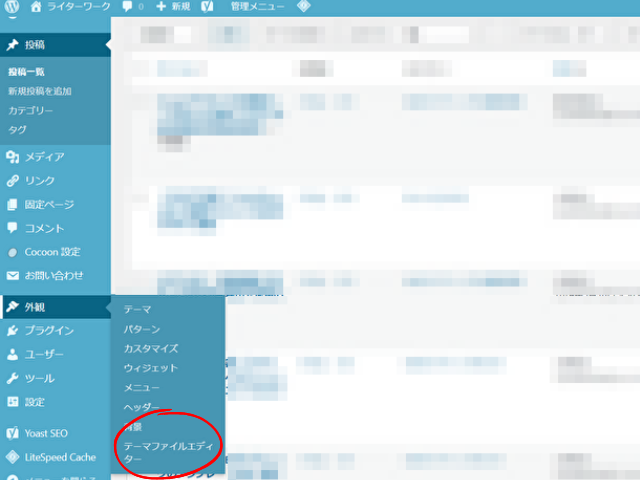
まず、WordPress管理画面の『外観』⇒一番下の『テーマファイルエディター』を開きます。
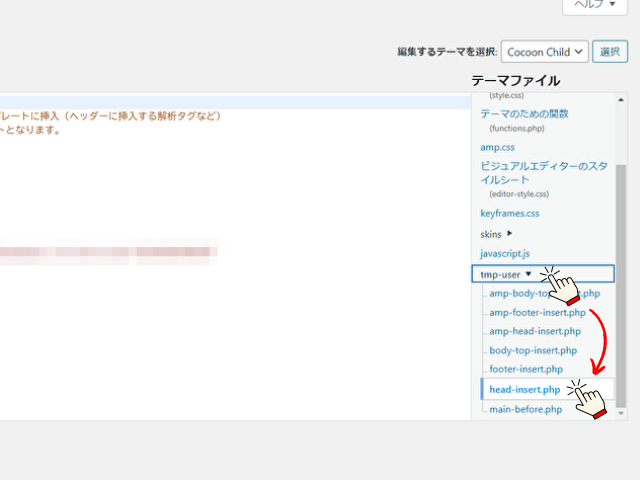
つぎに、画面右端の『テーマファイル』欄をスクロールして、一番下の『tmp-user』タブを開き、『head-insert.php』を選びましょう。
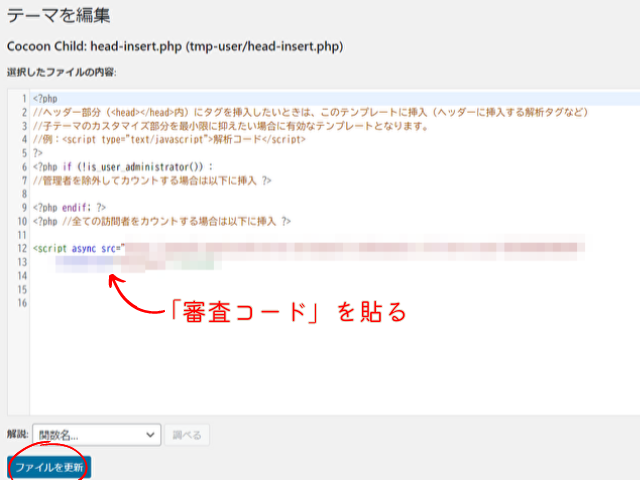
画面中央に表示された文字列の一番下に「審査コード」を貼り付けて、『ファイルを更新』を押します。
Googleアドセンスのページに移動し、『コードを配置しました』にチェックを入れて『確認』ボタンを押します。
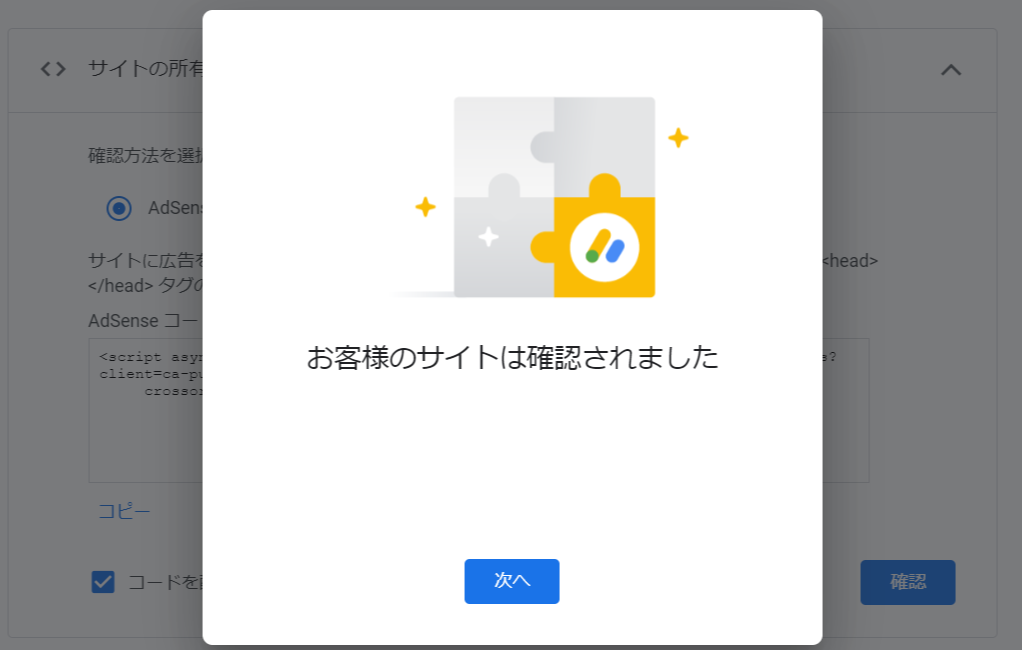
「お客様のサイトは確認されました」とポップアップが出たら完了です!
【その他のテーマ】プラグインを追加して貼り付ける
「Cocoon」以外のテーマをお使いの方は、ヘッダーやフッターの編集ができるプラグインを追加して「審査コード」を張り付けるのが、簡単で分かりやすいです。
まず、WordPress管理画面の『プラグイン』から『新規プラグインを追加』を押します。
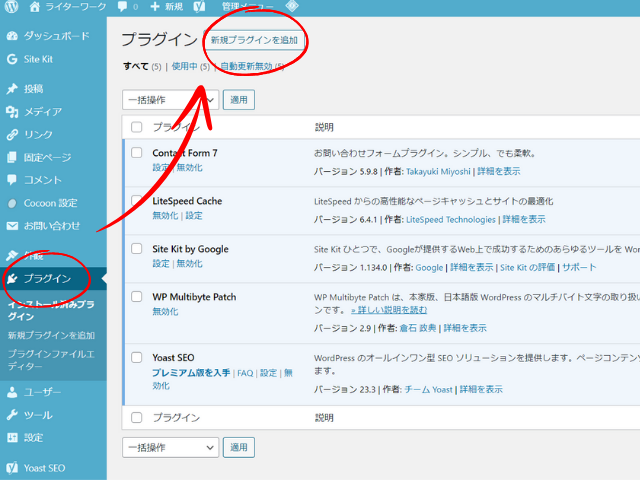
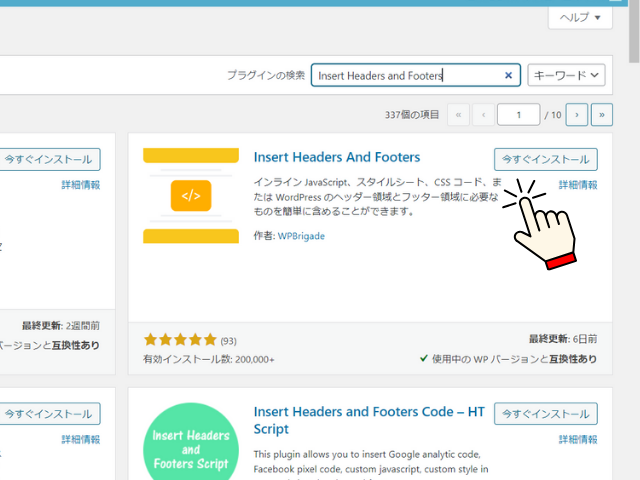
次に「Insert Headers And Footers」を検索し、『今すぐインストール』→『有効化』しましょう。
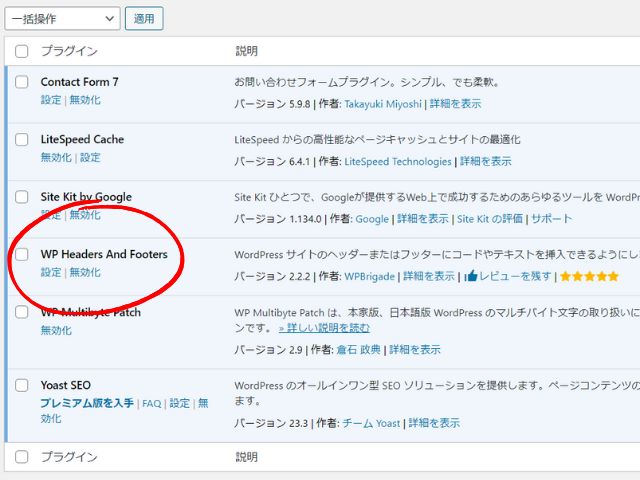
『インストール済みのプラグイン』ページに移動し、「WP Header And Footer」の設定を開きます。
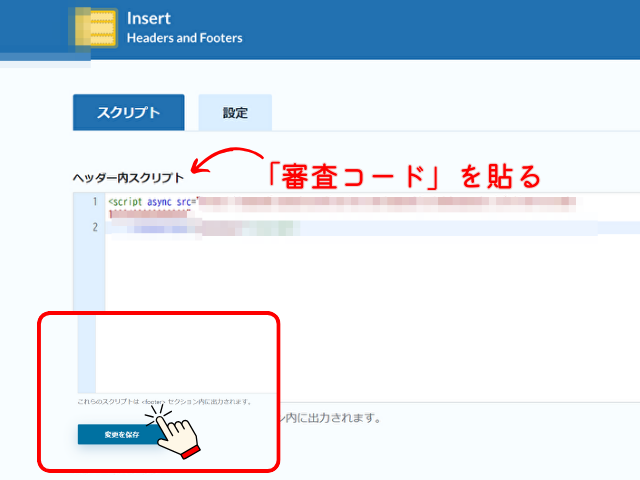
一番上の『ヘッダー内スクリプト』の白枠に「審査コード」を貼り、ページをスクロールして『変更を保存』。
Googleアドセンスのページに移動し、『コードを配置しました』にチェックを入れて『確認』ボタンを押します。
「お客様のサイトは確認されました」とポップアップが出たら完了です!
Googleアドセンスの審査コードでエラーが出る時は?
「審査コード」の貼り付け作業で「403エラー」や「お客様のサイトは確認できませんでした」というエラー表示が出たときは、以下の対処法を試しましょう。
レンタルサーバーのWAF設定を無効にする
審査コードをヘッダーに張り付けたけど、なぜか保存できない!
この場合は、あなたのWEBサイトを守るためのセキュリティ『WAF設定』が邪魔をしている可能性が高いです。
契約しているレンタルサーバーのWAF設定を開き、「審査コード」を貼りつけたいサイトのWAFを〈無効〉に変更しましょう。
WAF設定の変更が反映されるまで10分ほど時間をおいてから、再度保存を行ってみてください。
Googleアドセンスのページで確認を終えたら、『WAF設定』は〈有効〉に戻しておきましょう。
時間をおいて確認してみる
審査コードは保存されたはずなのに、
Googleアドセンスで「確認できませんでした」と言われる…
この場合は、Googleアドセンスへの反映が遅れているなどの理由が考えられます。
10分ほど時間をおいて、再度「確認」ボタンを押してください。
審査コードを間違えてコピーしていないか確認する
時間をおいても「確認できませんでした」のエラーが出る!
そんなときには、コピーした「審査コード」が間違っていないか、いま一度チェックしてみましょう。
特に一番はじめの文字や終わりの文字はコピー漏れしやすい部分です。
また、「審査コード」を貼り付ける場所が間違っていないか、手順を間違えていないかも合わせて確認してみてください。
まとめ
今回は、Googleアドセンスの審査申請で必要な「所有権の確認」について、「審査コード」を張り付ける場所や貼り付け方を解説していきました。
「審査コード」を張り付けるのは、ヘッダーを構成する<head>タグのなか。
審査コードの張り付け方は、使用しているテーマによって変わります。
【Cocoonの場合】テーマファイルエディターに「審査コード」を張り付ける。
【その他のテーマの場合】ヘッダーを編集するプラグインを追加して「審査コード」を貼り付ける。
今回の記事がお役に立てれば幸いです。